כבר יש לכם עסק בגוגל מפות?
כלומר, פעם פתחתם אותו בעצמכם, והוא רשום על הג'ימייל שלכם.
לוחצים על המשימה שתומר ביקש מכם.
כלומר, פעם פתחתם אותו בעצמכם, והוא רשום על הג'ימייל שלכם.
לוחצים על הכפתור הכחול. ייפתח דף חדש של גוגל.
פתיחת הדף של גוגל ↗💡 המדריך הזה נשאר פתוח. אחרי כל פעולה בגוגל, חוזרים לכאן (בטלפון: לוחצים על כפתור החלונות / הטאבים וחוזרים לדף הזה).
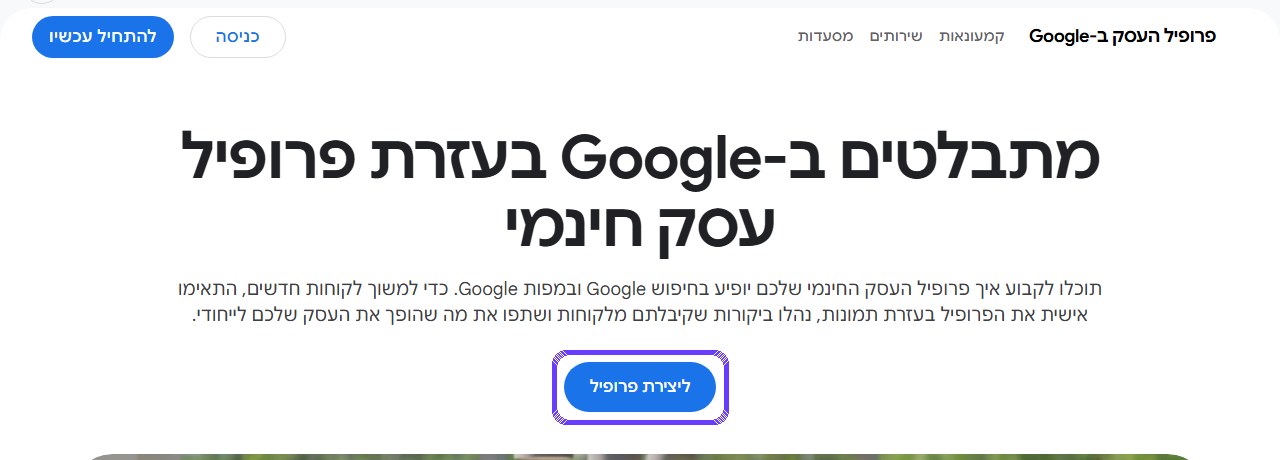
ג'ימייל = המייל שנגמר ב-@gmail.com. כותבים אותו, לוחצים "הבא", ואז כותבים את הסיסמה.
✅ לא רואים את המסך הזה? סימן שאתם כבר מחוברים. ממשיכים לשלב הבא.
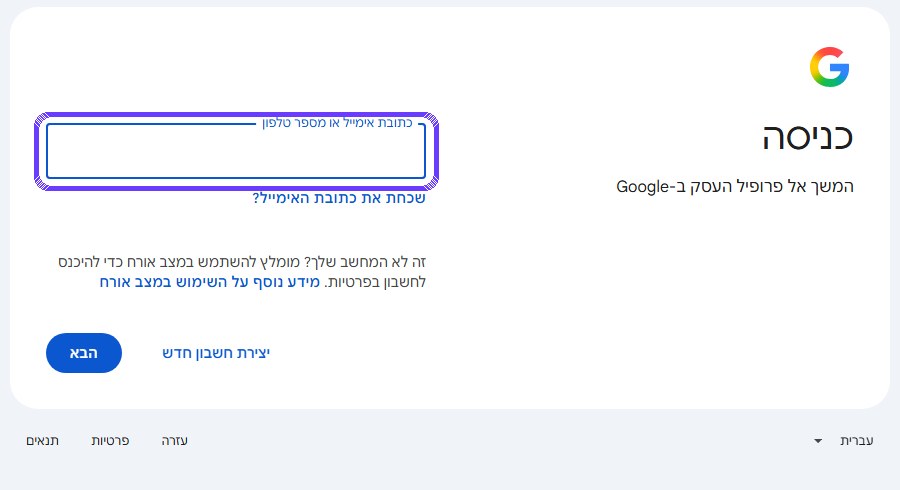
בשורה שבמסגרת. מחכים שנייה: גוגל מראה רשימה של עסקים.
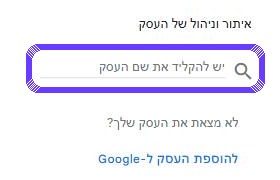
ועושים מה שגוגל כותבת על המסך.
❗ כתוב שיש כבר בעלים? לוחצים "בקשת גישה", ושולחים לי צילום מסך.
זו השורה הראשונה ברשימה, עם השם שכתבתם.
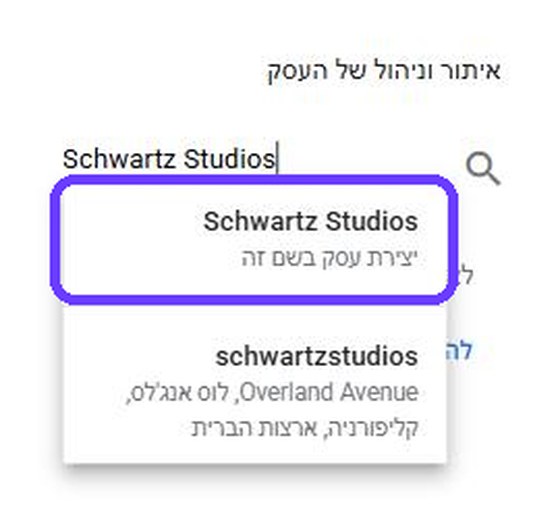
❓ כתוב "להוספת העסק ל-Google"? זה אותו דבר. לוחצים עליו.
בשורה "קטגוריה" כותבים מילה אחת (למשל "חשמלאי" או "מעצב"). מחכים שנייה, ולוחצים על המילה הנכונה ברשימה.
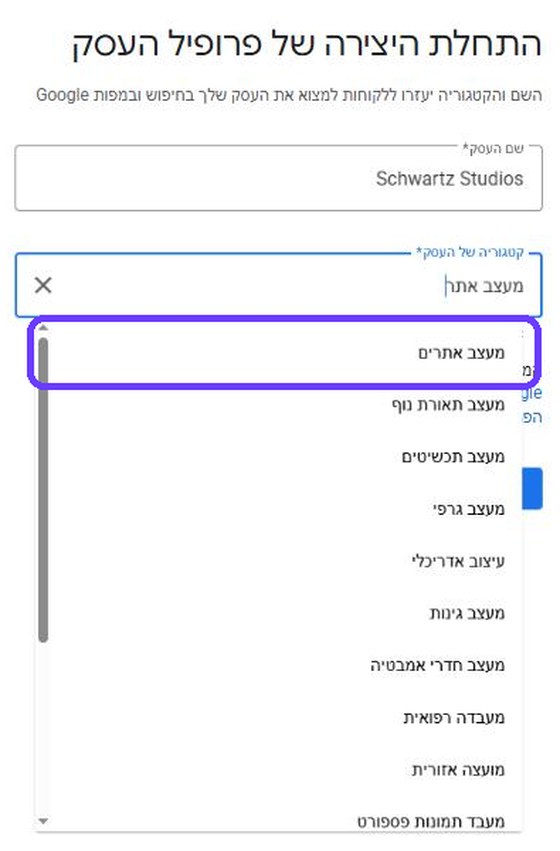
השם והקטגוריה כתובים? לוחצים על הכפתור הכחול.
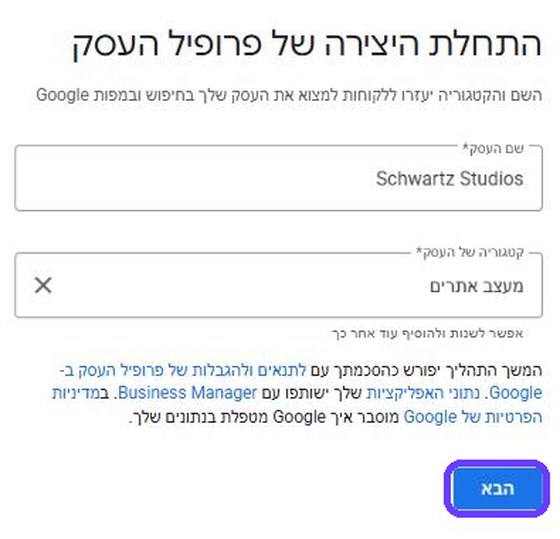
💡 כתוב שם שהלחיצה היא הסכמה לתנאים של גוגל. זה רגיל לכל עסק.
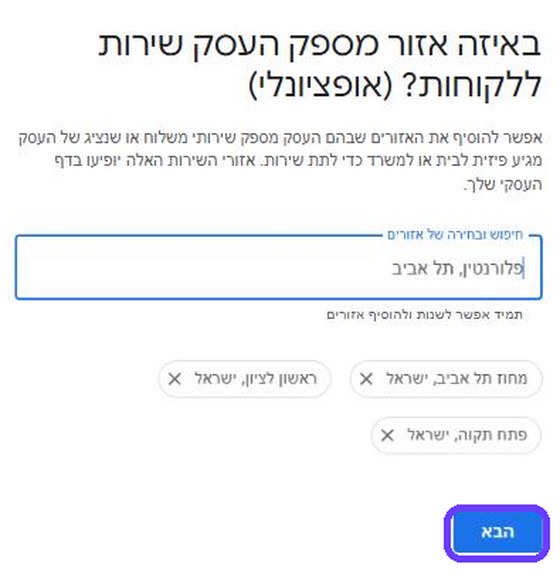
כותבים את שם העיר. מתחת לשורה מופיעה העיר, לוחצים עליה. אפשר להוסיף עוד ערים אותו דבר.
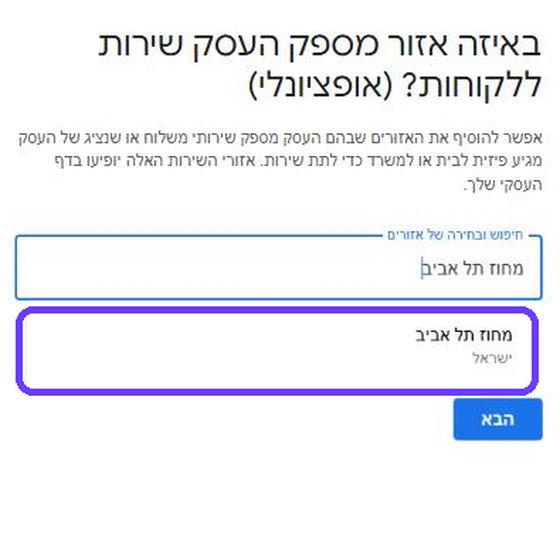
❓ גוגל שואל קודם "יש מקום שלקוחות מגיעים אליו?" חנות או קליניקה = "כן" וכותבים את הכתובת. אתם מגיעים ללקוחות = "לא".
כל עיר מופיעה בעיגול קטן מתחת לשורה.
בשורה הראשונה: הטלפון של העסק. בשורה השנייה: כתובת האתר ששלחתי לכם (אין עדיין? משאירים ריק).
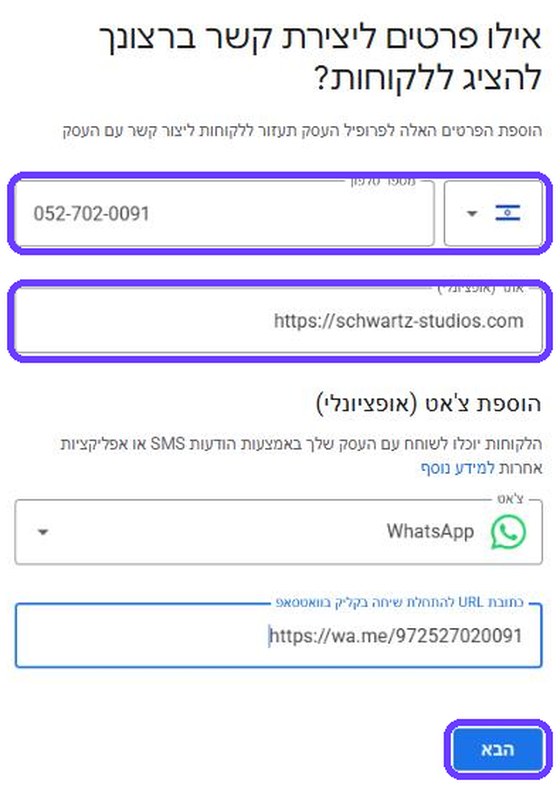
💬 את החלק של "צ'אט" משאירים כמו שהוא. אני אסדר אותו אחר כך.
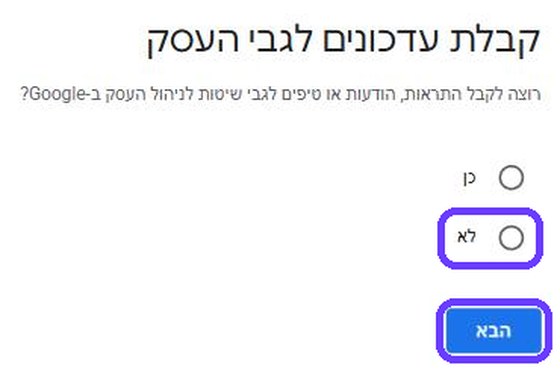
גוגל שואל אם לשלוח לכם עדכונים ופרסומות. לא צריך.
רחוב ומספר, עיר, ומיקוד. גוגל צריך את זה רק כדי לוודא שהעסק אמיתי.
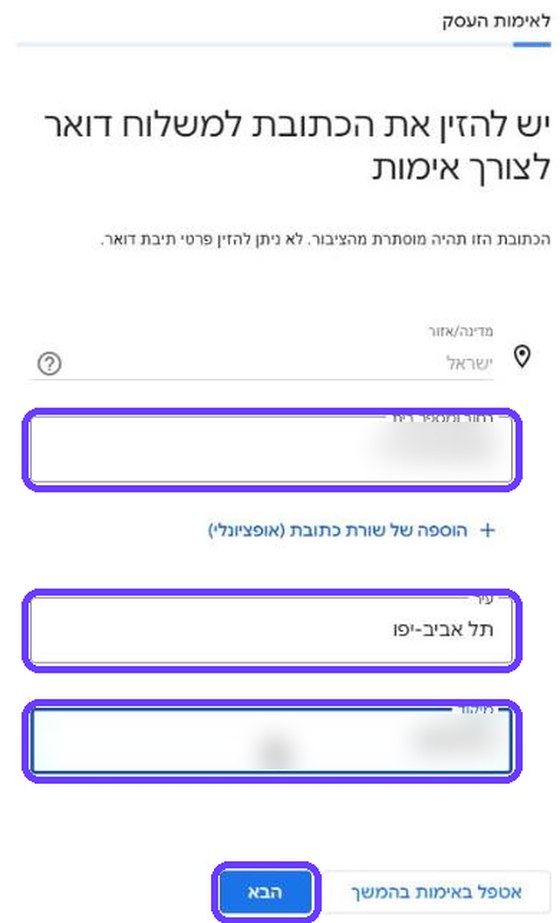
🔒 לקוחות לא רואים את הכתובת. ❌ תא דואר לא מתקבל. 🔎 לא יודעים מיקוד? מחפשים בגוגל "מיקוד" ואת הכתובת.
לוחצים על מה שמתאים לכם (נהיה וי ✓). חסר משהו? "הוספה של שירות מותאם אישית" וכותבים.
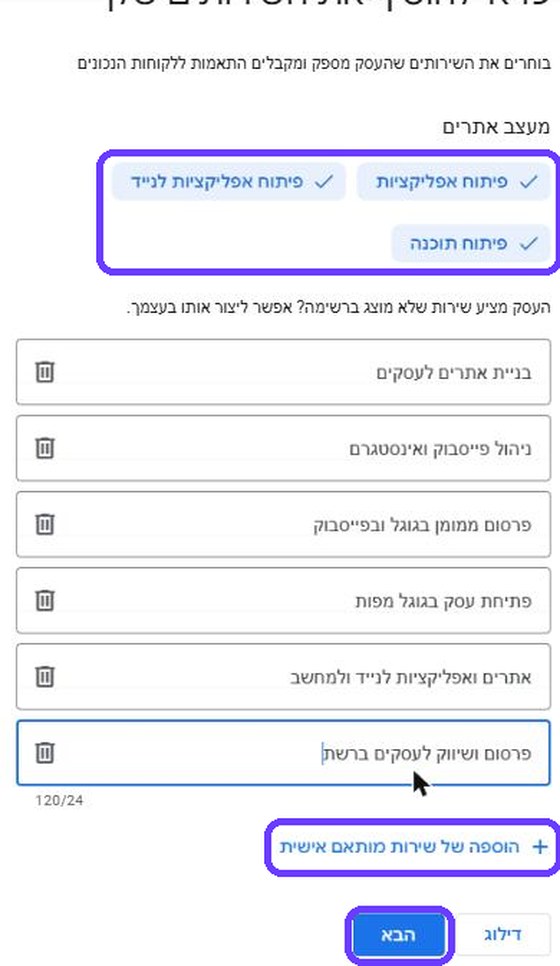
⏭️ לא בטוחים? לוחצים "דילוג". אני אשלים אחר כך.
לוחצים על הכפתור ליד כל יום (נהיה כחול), ובוחרים שעת פתיחה וסגירה. בסוף "הבא".
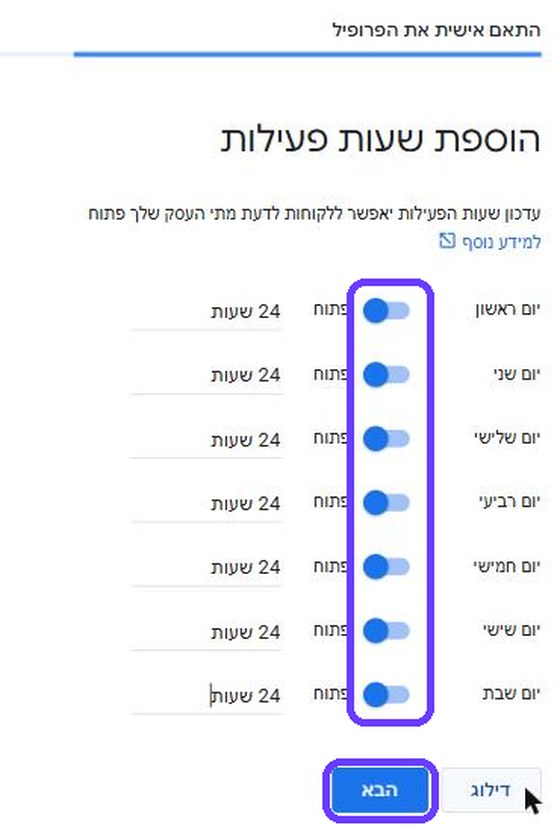
⏭️ לא בא לכם עכשיו? לוחצים "דילוג". אפשר לשנות מתי שרוצים.
את התיאור אני כותב בשבילכם אחר כך, ככה שיביא לקוחות.
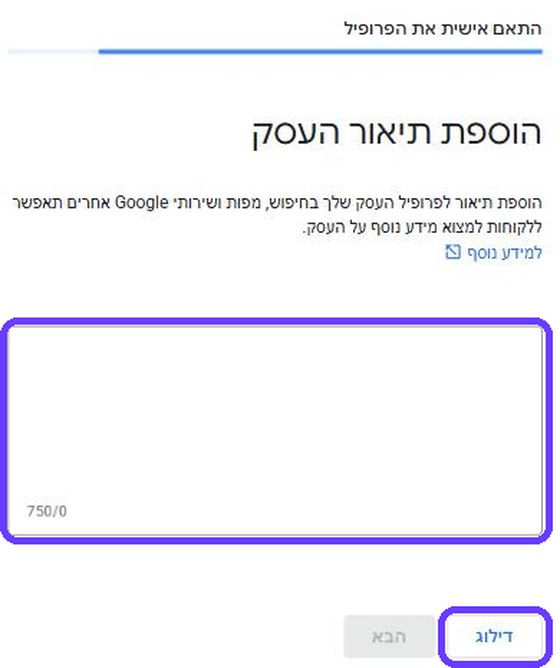
✍️ רוצים לכתוב לבד? משפט אחד או שניים, בלי סימנים מיוחדים, ואז "הבא".
יש לכם בטלפון תמונות של העבודה, של העסק או שלכם? לוחצים "בחירת תמונות" ובוחרים. אין? "דילוג".
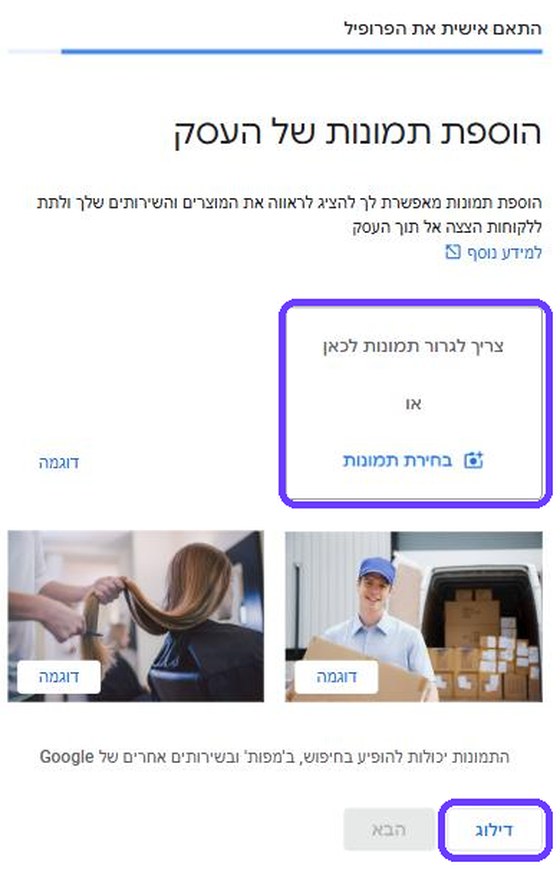
💡 גוגל יכול לשאול על תמונות פעמיים (חזית העסק, ואז תמונות רגילות). עושים אותו דבר בשתיהן.
גוגל מציע שובר לפרסום בתשלום. לא לוחצים על הכפתור הכחול.
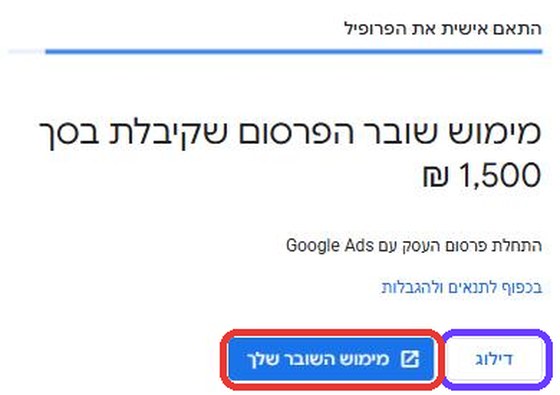
💳 הכפתור הכחול מבקש כרטיס אשראי. את הפרסום אנחנו מסדרים ביחד, בדרך שלנו.
גם זה מוצר בתשלום של גוגל. לא צריך.
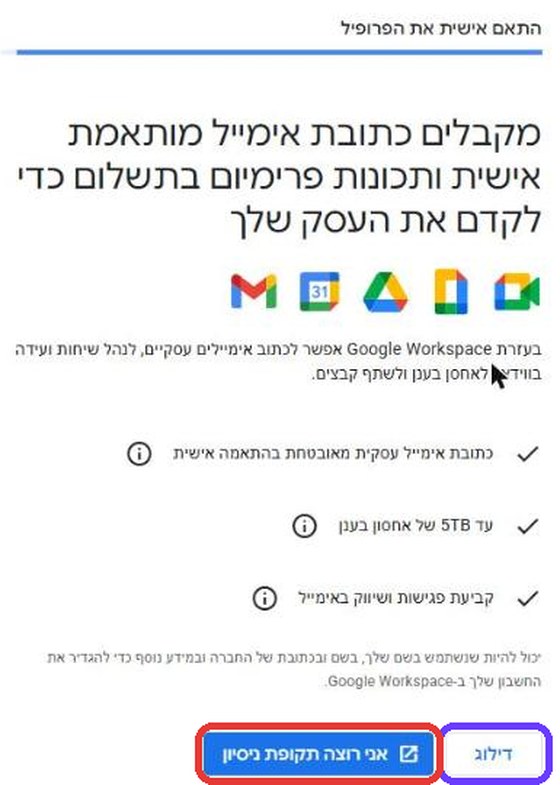
✅ כתוב "העריכות שביצעת יוצגו אחרי שהעסק יאומת"? לוחצים "להמשיך". זה סימן שכמעט סיימתם.
בסוף הפתיחה גוגל מראה "Google מאמתת את הזהות שלך". לוחצים "הבא". אחר כך "העריכות שביצעת יוצגו אחרי שהעסק יאומת", לוחצים "להמשיך".
🎥 גוגל מבקש סרטון או קוד? עושים מה שכתוב על המסך (בסרטון: מצלמים בטלפון את השלט, הרכב או כלי העבודה). ⏳ לא ביקש כלום? זה בסדר, גוגל בודק לבד. לוקח כמה ימים עד שהעסק מופיע לכולם.
לוחצים על הכפתור הכחול כאן למטה. בדף של גוגל לוחצים "כניסה" (למעלה), עם הג'ימייל של העסק.
פתיחת הדף של גוגל ↗
❓ אין את המדריך ביד? מקלידים בדפדפן google.com/business, וזה אותו דף.
🎬 רוצים לראות איך זה נראה במחשב? סרטון של 36 שניות ↗ 📱 גרסה לטלפון: איך זה נראה במסך הנייד ↗נפתח חיפוש של גוגל עם הריבוע "העסק שלך ב-Google". הנקודות נמצאות ליד "חוזק הפרופיל".
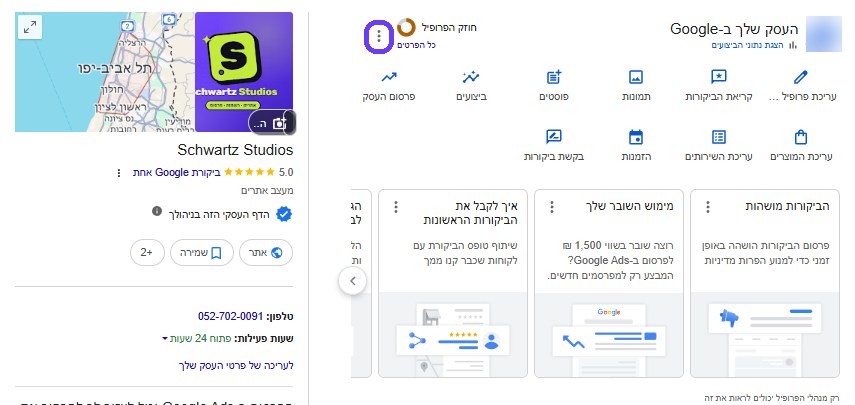
זו השורה הראשונה בתפריט שנפתח.
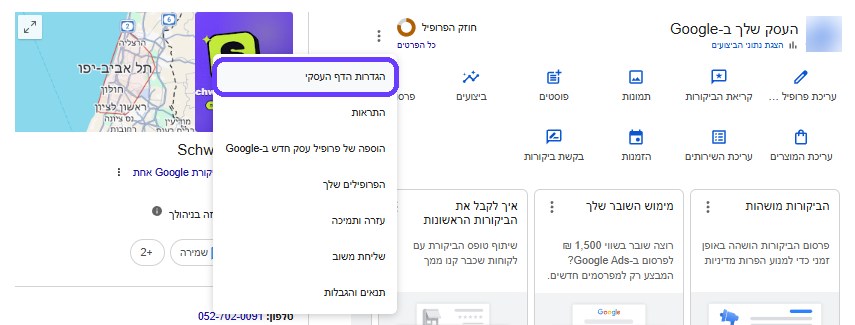
השורה הראשונה בחלון.
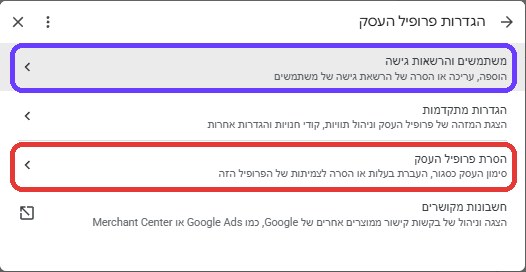
🚫 על "הסרת פרופיל העסק" לא לוחצים! זה מוחק את העסק מגוגל.
הכפתור הכחול הקטן עם סימן של אדם ופלוס.
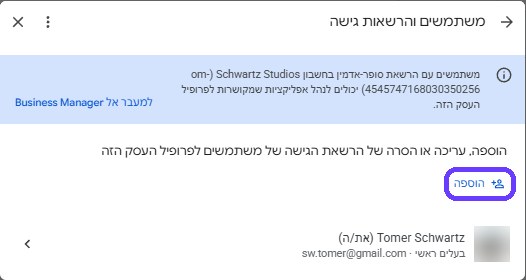
זה המייל שלי:
1️⃣ לוחצים "העתקה" 2️⃣ בשדה של המייל: לחיצה ארוכה עם האצבע (או קליק ימני בעכבר) 3️⃣ בוחרים "הדבקה"
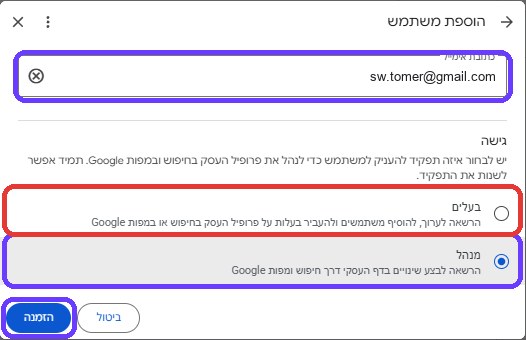
✅ "מנהל" כבר מסומן מראש. לא בוחרים "בעלים": ככה העסק נשאר שלכם.
שלחו לי הודעה, ואני מאשר מהצד שלי.
💬 שליחת "סיימתי"💻 עושים את זה במחשב, לא בטלפון. אין מחשב? לוחצים "נתקעתי" ונעשה ביחד.
פתיחת הדף של פייסבוק ↗אם מבקשים, נכנסים עם הפייסבוק הרגיל שלכם.
❓ שואלים איזה דף? בוחרים את הדף של העסק שלכם.
בצד ימין יש רשימה (דף הבית, התראות...). "הגדרות" נמצא למטה, כמעט בסוף.
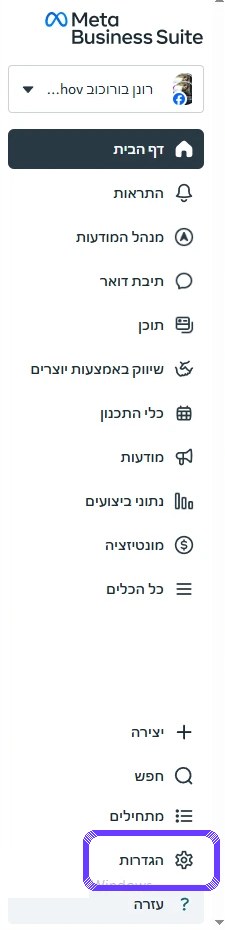
❓ הרשימה צרה, רק ציורים בלי מילים? לוחצים על גלגל השיניים ⚙️ למטה. זה אותו דבר.
נפתח מסך שכתוב בו למעלה "אנשים". הכפתור הכחול נמצא למעלה בצד שמאל.
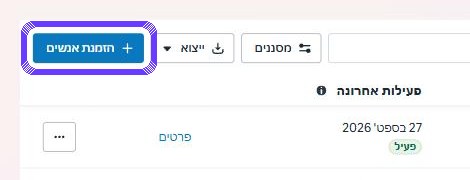
❓ לא כתוב "אנשים" למעלה? ברשימה בצד לוחצים "אנשים", ואז על הכפתור הכחול.
זה המייל שלי:
1️⃣ לוחצים "העתקה" 2️⃣ בשדה של המייל: לחיצה ארוכה עם האצבע (או קליק ימני בעכבר) 3️⃣ בוחרים "הדבקה"
4️⃣ לוחצים Enter (אנטר) במקלדת. המייל נכנס למסגרת אפורה קטנה, כמו בתמונה.
🚫 בכפתור "גישה זמנית" לא נוגעים.
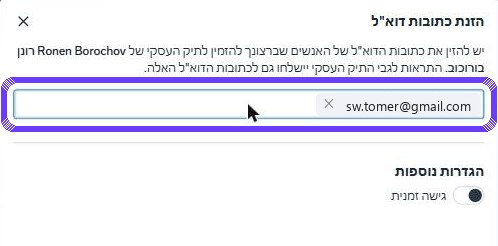
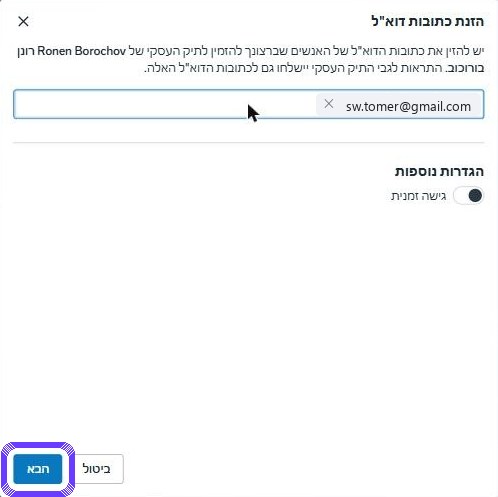
לא נוגעים בכפתור שליד המילה "ניהול". ככה אתם נשארים הבעלים של הדף.
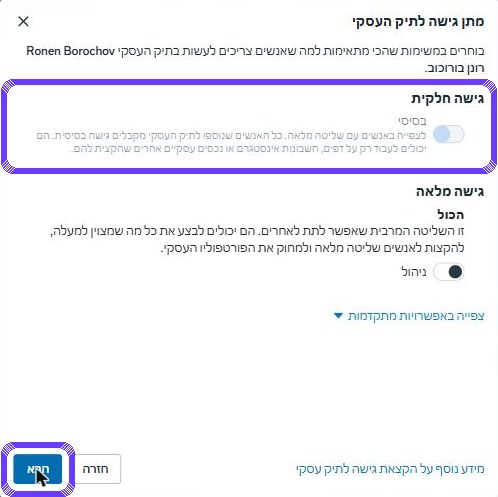
"נכסים" = הדף שלכם בפייסבוק והאינסטגרם שלכם.
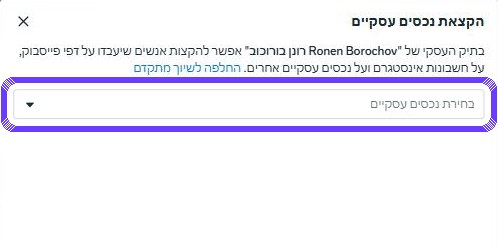
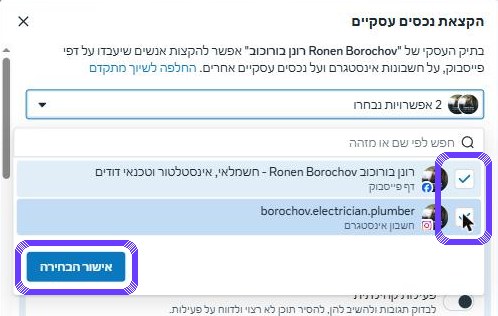
ליד הדף וליד האינסטגרם. אחר כך לוחצים על הכפתור הכחול "אישור הבחירה".
❓ יש רק ריבוע אחד (אין אינסטגרם)? מסמנים רק את הדף וממשיכים. את האינסטגרם נחבר ביחד אחר כך.
מגלגלים קצת למטה עד "גישה חלקית (כלים עסקיים ופייסבוק)", ולוחצים על הכפתור הקטן שלידו עד שהוא כחול.
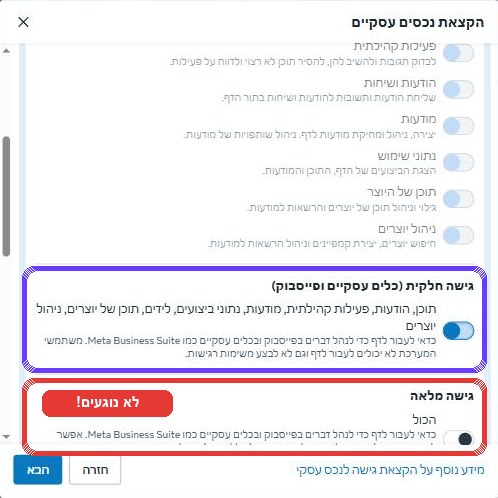
🚫 "גישה מלאה" לא מדליקים! ככה אתם נשארים הבעלים של הדף.
ממשיכים לגלגל למטה עד "חשבון אינסטגרם". מדליקים: תוכן, הודעות, פעילות קהילתית, מודעות. ואז "הבא".
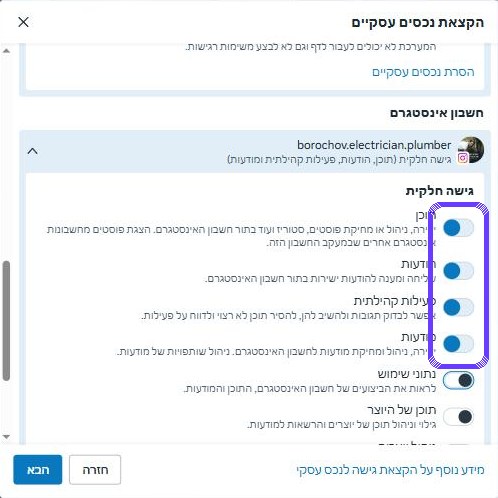
🚫 גם כאן, "גישה מלאה" לא מדליקים. ❗ קפצה הודעה "לא הוקצה נכס"? לוחצים "חזרה" ובודקים שהכפתורים כחולים.
בודקים שכתוב המייל שלי: sw.tomer@gmail.com. ולוחצים.
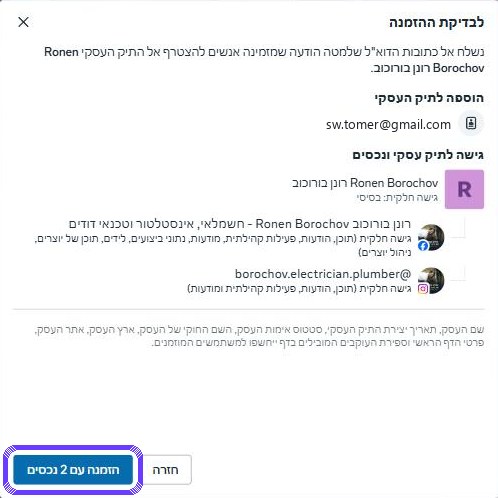
🔐 פייסבוק מבקש שוב את הסיסמה? זה רגיל. מקלידים את הסיסמה של הפייסבוק שלכם.
שלחו לי הודעה, ואני מאשר מהצד שלי.
💬 שליחת "סיימתי"🔐 אף פעם לא אבקש מכם סיסמה, קוד או אשראי. אתם מקלידים, לא אני.